

トラックボールを導入してみたものの、思ったように操作できず「失敗したかも」と感じていませんか。最初の数日でストレスを感じ、元のマウスに戻そうか迷っている方も多いはずです。この記事を読めば、トラックボールに慣れるまでの具体的なステップと、合わない人の見極め方がわかります。製造業DX担当として在宅作業に導入し、最初の2週間は失敗したと感じながらも、3週間目に感覚を掴むまでに実践した3つの工夫を、正直にお伝えします。
「手首への負担が減る」「省スペースで使える」——そういったレビューを読んで、Logicool M575SPを購入。ところが、最初の1週間は正直「失敗したかもしれない」と思いました。

この記事では、その失敗の中身と、どうやって克服したかを正直に書きます。
「失敗した」と感じた最初の2週間
導入初日から、いきなりつまずきました。
kintoneのデータ入力中、クリックしたいボタンの上でカーソルが止まらない。ChatGPTの入力欄を選ぼうとしてスクロールしてしまう。Excelのセルを選択しようとしてズレる。
「普通のマウスなら1秒で終わる操作」に3〜4秒かかる。1日使っただけで、集中力よりもマウス操作に意識が持っていかれる感覚がありました。
正直、1週間目の終わりに元のマウスに戻しかけました。でもここで戻すと一生慣れないと思い、意地でも続けることにしました。
なぜトラックボールは最初だけ使いにくいのか
手首→親指への操作切り替えが脳に染みついていない
通常のマウスは「手首・腕ごと動かしてカーソルを移動させる」動作です。何年も使い続けた習慣が身体に刷り込まれています。
トラックボールはこれを「親指だけで動かす」操作に切り替えるわけです。脳が新しい動作パターンを覚えるまでに、どうしても2〜3週間かかります。これは「向いていない」ではなく、単純に慣れの問題です。
ポインタ速度がデフォルトのままになっている
Logicoolのデフォルト設定は速度「50」です。この設定のままだと、カーソルを大きく動かすためにボールをゴリゴリ回す必要があり、余計に疲れます。最初から速度を上げておくと、少ない動作で大きく動かせるようになり、操作感が改善します。
用途に合わない使い方をしている
トラックボールは精密な操作が得意なデバイスではありません。慣れていない段階でいきなりExcelの細かいセル操作に使うと、当然ストレスが溜まります。
克服するためにやった3つのこと
①ポインタ速度を最初から「速め」に設定する
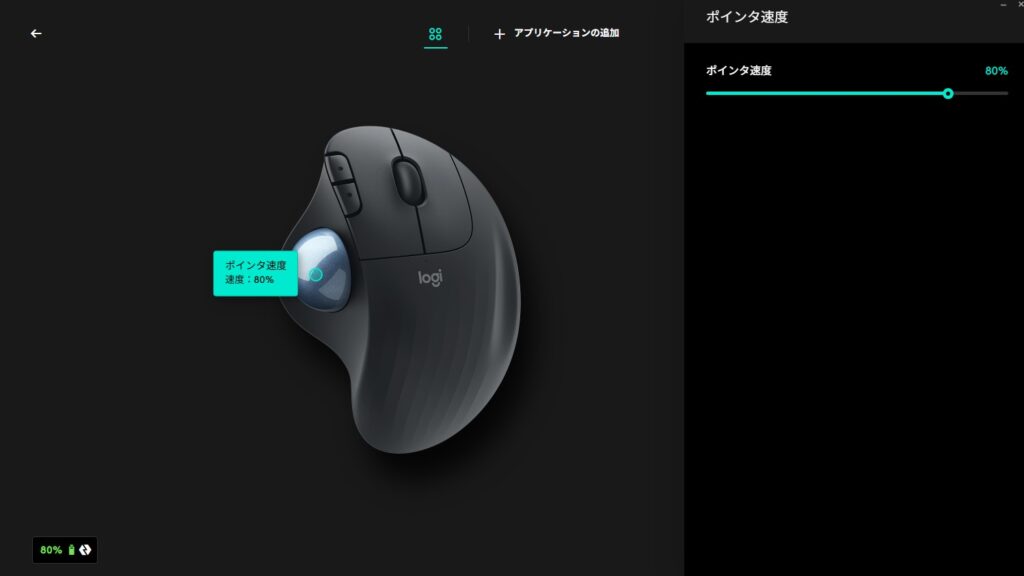
Logicool Optionsアプリを使って、速度を「80」に設定しました。デフォルトの「50」より明らかに操作しやすくなります。慣れてきた段階でさらに「90」に上げています。
「遅い方が精密に操作できる」と思いがちですが、トラックボールに関しては最初から速めにした方が慣れやすいです。遅いとボールを多く回さないといけないため、かえって疲れます。
②1週間は絶対に元のマウスに戻さない
これが一番重要でした。「ちょっと難しい作業だけ普通のマウスで」をやると、脳が新しい操作パターンを覚えるのを妨げます。
1週間は不便でも全作業をトラックボールに統一しました。この期間を乗り越えると、2週間目からじわじわ操作が安定してきます。
③最初はExcel以外の作業から慣れていく
ChatGPT・kintone・ブラウザ閲覧・Zoom操作——これらはクリックとスクロールが中心なので、トラックボールとの相性が良いです。最初の1週間はExcelをなるべく避けて、これらの操作だけでトラックボールに慣れるようにしました。
Excelは3週間目以降に本格的に使い始めましたが、その頃には基本操作に慣れていたため、違和感がかなり少なくなっていました。
3週間目に「感覚が掴めた」瞬間
3週間目のある日、kintoneでデータを入力していたときに気づきました。カーソルが「思った通り」に止まるようになっていた。
意識しなくてもボタンを外さない。スクロールをしたいときにスクロールできる。この感覚が掴めた瞬間、トラックボールが急に快適になりました。
「使いにくい」から「これでないと困る」に変わるまで、正確に3週間かかりました。
それでも合わない人の正直な見極め方
以下に当てはまる場合は、トラックボールよりも通常のマウスの方が向いている可能性があります。
- Illustrator・Photoshopなどピクセル単位の精密操作がメイン
- 3週間の「慣れ期間」を確保できない環境
- そもそも長時間デスクワークが少ない
逆に、長時間のデスクワーク・在宅作業・AI活用業務がメインであれば、慣れ期間を乗り越える価値は十分あります。
まとめ|トラックボールは「慣れの設計」次第
トラックボールが使いにくいのは、向いていないからではなく慣れていないからです。ただし「ただ使い続ければ慣れる」というわけでもなく、速度設定・使い分けのルール・慣れ期間の確保という「設計」が必要です。
この3つを意識した上で2〜3週間使い続ければ、在宅DX作業の疲れが明らかに変わってきます。
入門モデルとしてはLogicool M575SPが最もコストパフォーマンスが高く、最初の一本としておすすめです。

コメント