
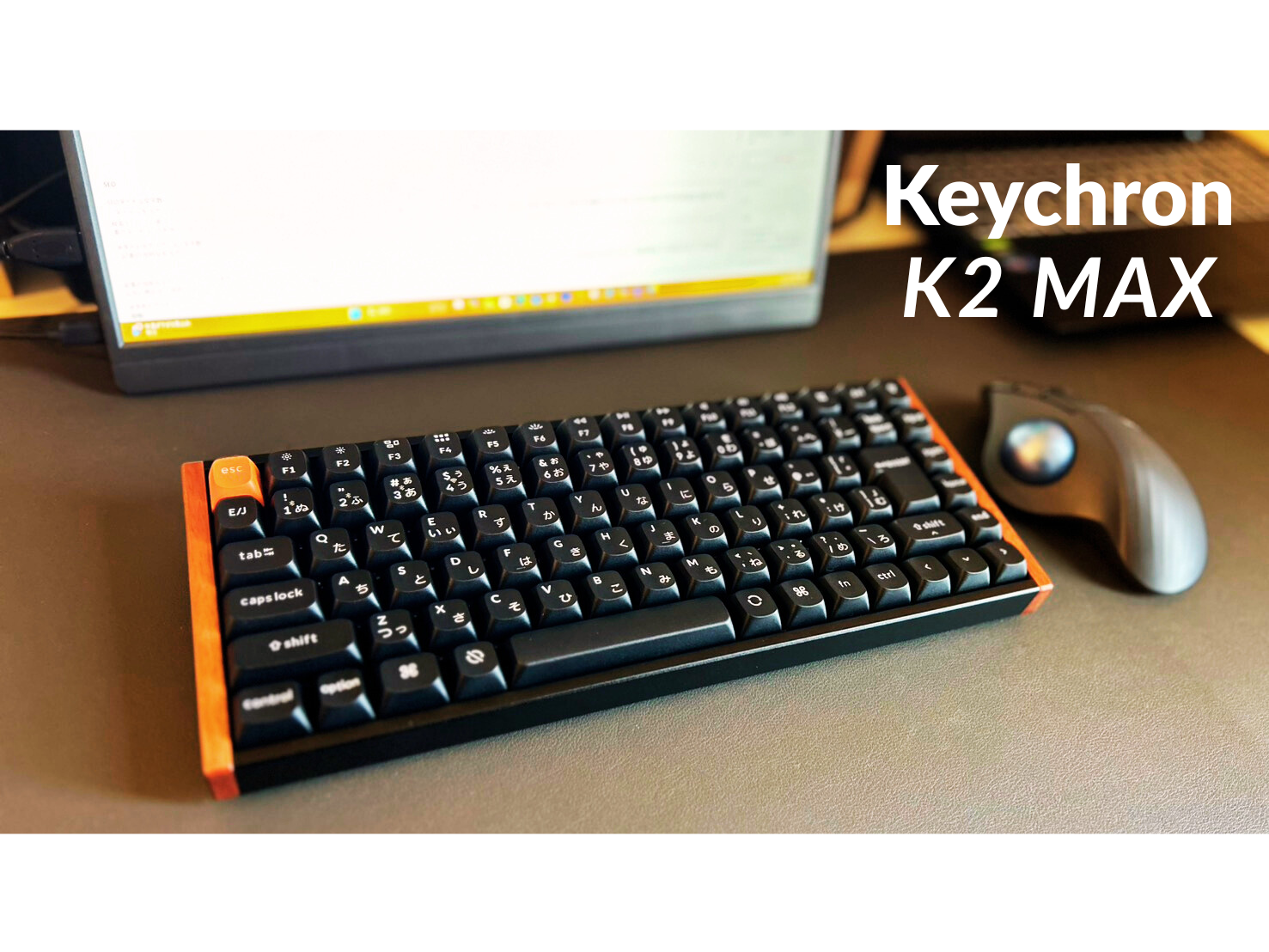
デスク環境を整えたいと思っても、
「キーボードは何を基準に選べばいいのか分からない」
そんな悩みにぶつかる人は多いのではないでしょうか。
筆者自身も同じように、見た目・使いやすさ・価格のバランスに悩みながらデスク環境づくりを進めていました。
その中で実際に選んだのが Keychron K2 Max です。
結論から言うと、この1台を選んで間違いありませんでした。
デスクに置いた瞬間に感じるデザインの満足感、
タイピング時の安定感と打鍵感、
そして日々の作業ストレスの軽減。
どれか一つではなく、すべてをバランスよく満たしてくれたキーボードです。
本記事では、これからデスク環境を整えていく初心者の方に向けて、
筆者の実体験をもとに
「なぜKeychron K2 Maxを選んで良かったのか」
「どんな人におすすめできるのか」
を分かりやすく解説します。
外観・デザイン|デスク環境が一瞬で垢抜ける
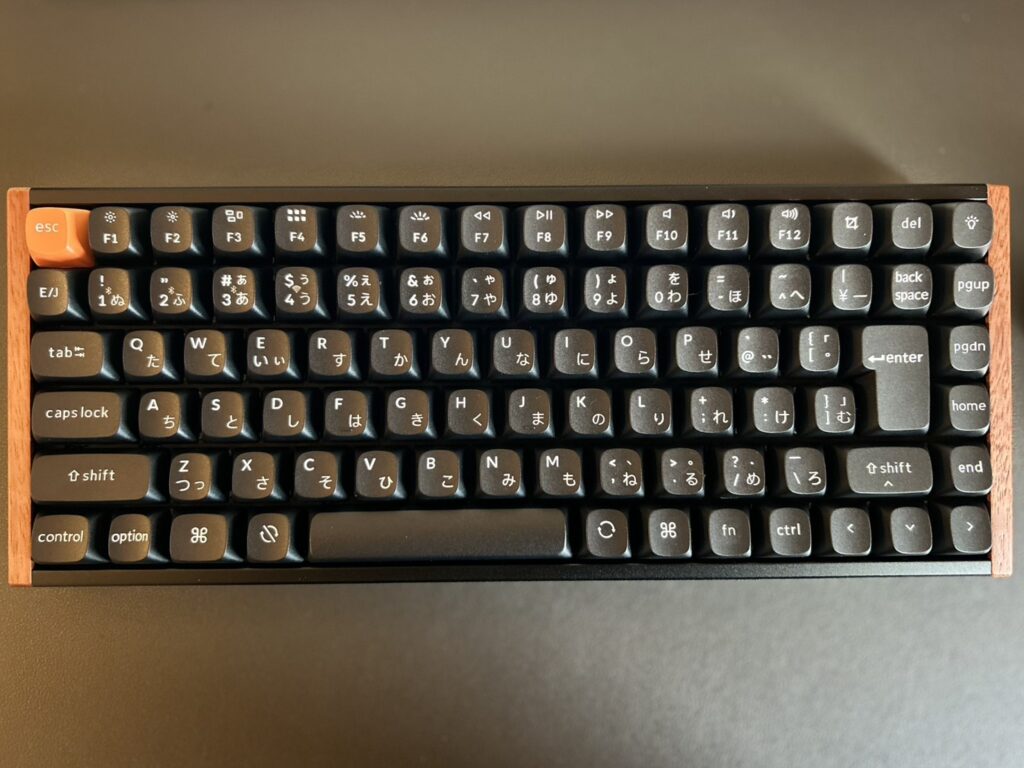
Keychron K2 Max は、全体をシックなブラックでまとめた落ち着いたデザインが特徴です。
そこに ESCキーのオレンジがワンポイントとして映え、シンプルながらも遊び心を感じさせてくれます。
両サイドに配置された 天然木フレーム は、他のキーボードではあまり見かけないデザインです。
写真で見る以上に実物の質感が美しく、キーボードを置くだけでデスク環境が一気に垢抜けました。
「デスク環境を整えたい」と考えている人にとって、この見た目の満足感は想像以上に大きいポイントです。
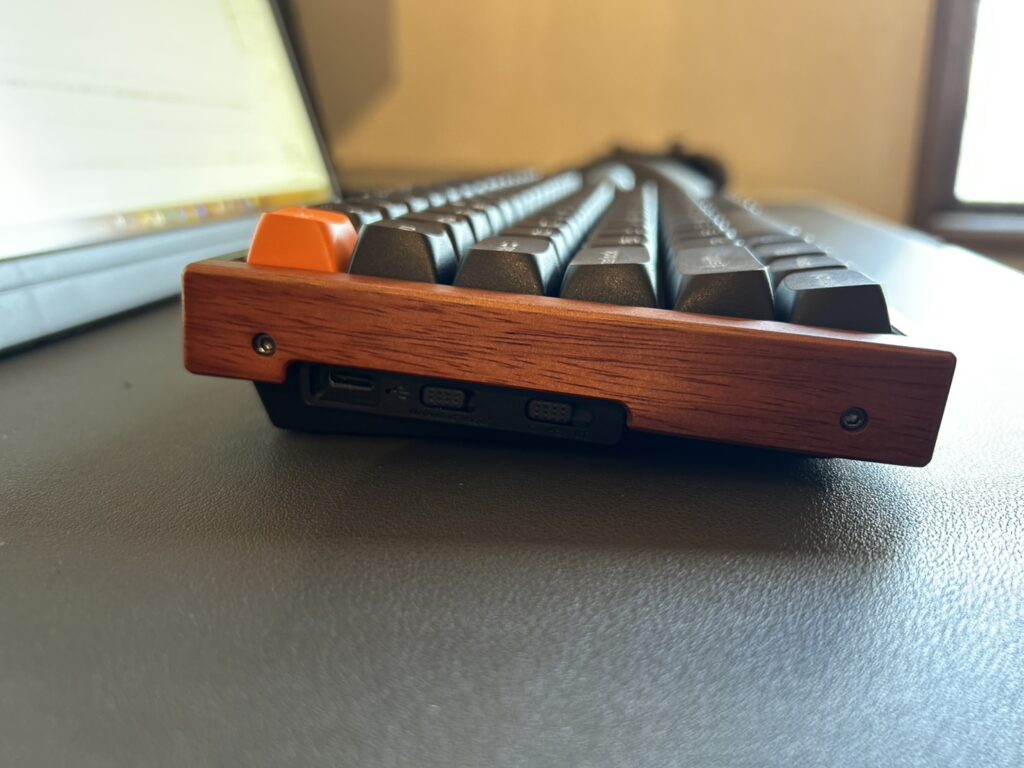
配列は テンキーのない75%レイアウト。
コンパクトなサイズ感のおかげで、キーボードを置いてもデスクが広く感じられます。
実際に使ってみて、デスクシェルフ下にも収納しやすく、作業後の片付けが楽になったのもメリットでした。
使用感・打鍵感|作業が楽しくなる心地よさ
Keychron K2 Max を使ってまず感じたのが、打鍵感の気持ちよさです。
キーを打ったときの反発と音のバランスが非常によく、タイピングそのものが楽しくなります。
一方で、キーの 感度はやや高め に感じました。
慣れるまでは誤入力が発生する可能性があります。
本機はラピッドトリガーに対応しており、キーの押し込みを非常に浅い段階で検知します。
ゲームをしない人にとっては不要に感じる機能かもしれませんが、
使い続けるうちに 強く叩かなくても入力できる優しいタッチ が自然と身につきました。
結果として、長時間作業でも指が疲れにくくなったと感じています。
また、本体は アルミ削り出しの筐体 で作られており、ずっしりとした重厚感があります。
この重量のおかげでタイピング中にキーボードがズレることがなく、
安定感が高くストレスフリーな使用感につながっています。
安価なキーボードにはない「高級な道具を使っている満足感」も得られました。
機能・接続性|初心者でも迷わず使える
Keychron K2 Max は、
- 有線接続
- 2.4GHz 無線(USBレシーバー)
- Bluetooth
の3つの接続方式に対応しています。
本体側のスイッチで 瞬時に接続方法を切り替えられる ため、
複数のデバイスを使い分ける場合でもストレスを感じません。
さらに、Mac / Windows の切り替えもスムーズ。
OSごとの設定で悩むことがなく、初心者でもすぐに使い始められます。
ペアリングも簡単で、日常使用で接続が不安定になることはありませんでした。
まとめ|デスク環境づくりの最初の一台に「正解だった」
Keychron K2 Max は、これからデスク環境を整えていく初心者にとって、
「選んで後悔しにくいキーボード」だと感じました。
デスクに置いた瞬間に分かるデザインの美しさ、
アルミ筐体による安定感のある打鍵感、
そして有線・無線・Bluetoothを切り替えられる高い利便性。
どれか一つが突出しているのではなく、すべてが高いレベルでバランスよくまとまっているのが最大の魅力です。
キーの感度が高めなため、慣れるまでは誤入力が起こる可能性はあります。
しかし、使い続けることで軽いタッチが身につき、
結果的に作業時のストレスや指への負担が軽減されました。
「デスク環境を整えたいけれど、キーボード選びで失敗したくない」
「見た目も使い心地も妥協したくない」
そんな人にとって、Keychron K2 Max は 最初の一台として間違いのない選択肢です。
実際に使ってみて、筆者自身が
“このキーボードを選んで良かった”と感じ続けていることが、何よりの答えだと思います。
▼他おすすめキーボードはこちら


コメント